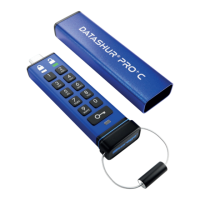
iStorage datAshur® PRO
+
C
User Manual v1.0
77
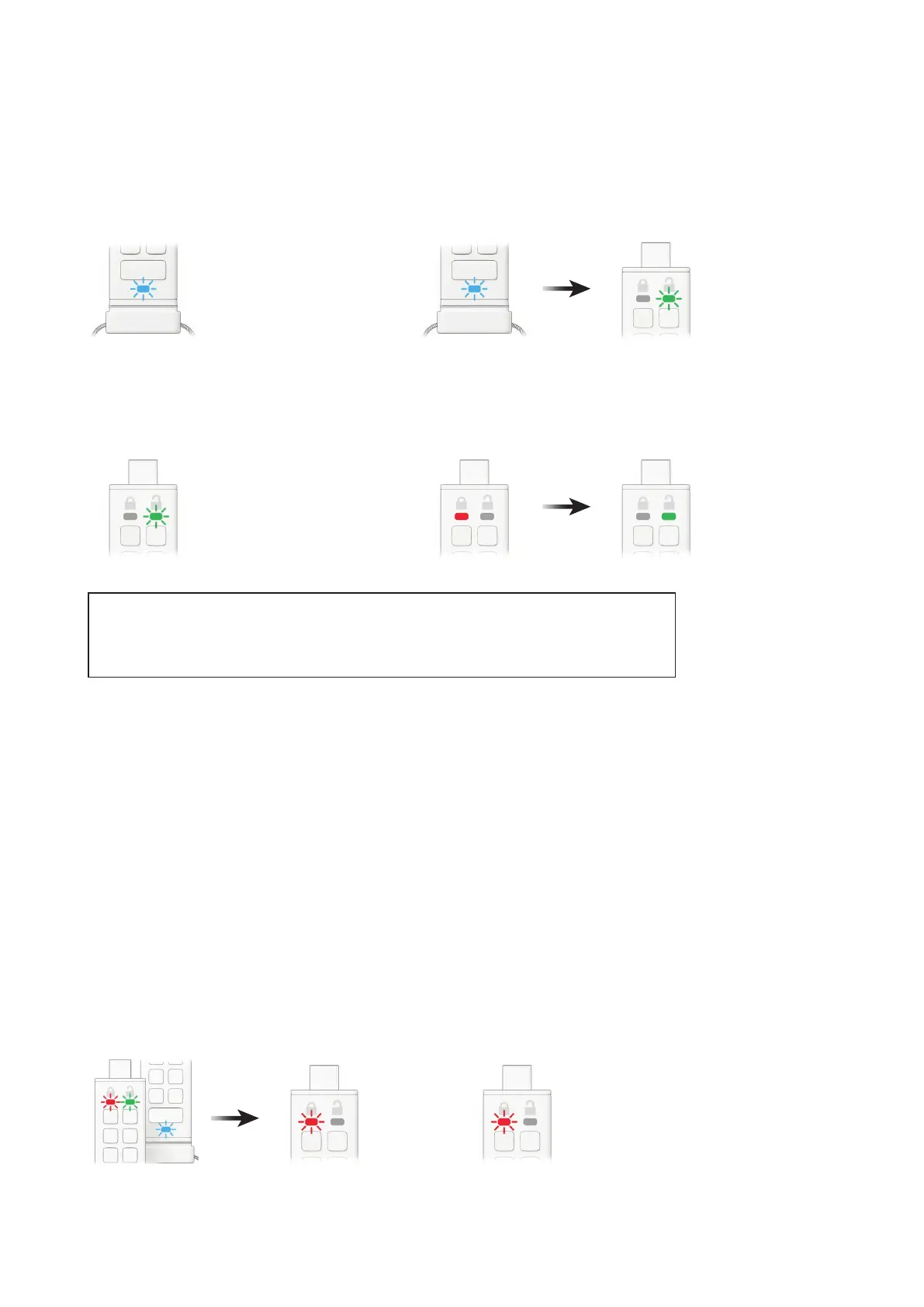
5. Immettere il nuovo PIN utente
Il LED BLU continua a lampeggiare.
7. Re-immettere il nuovo PIN utente
Il LED VERDE continua a lampeggiare.
8. Premere il pulsante CHIAVE DUE VOLTE (doppio clic)
Il LED ROSSO sso diventa VERDE sso e ciò indica l’avvenuta modica del
PIN utente.
6. Premere il pulsante CHIAVE DUE VOLTE (doppio clic)
Il LED BLU lampeggiante diventa VERDE lampeggiante.
Nota: il PIN utente può anche essere modi cato dall’amministratore utilizzando il PIN amministratore se ne
esiste uno; fare riferimento alla sezione 14 “Come modicare il PIN utente in modalità amministratore”. Se è
stato commesso un errore durante la denizione di un nuovo PIN utente o la procedura non è stata completata,
l’unità manterrà il vecchio PIN utente.
5. Come accedere alle impostazioni
dell’unità in modalità utente
La modalità delle impostazioni dell’unità consentirà all’utente di eseguire diverse funzioni come la crea-
zione di un PIN amministratore, l’abilitazione e la disabilitazione della datAshur PRO
+
C in sola lettura,
la congurazione di un Timeout lock e la determinazione del numero di versione del dispositivo.
1. Premere il pulsante CHIAVE una volta
I LED ROSSO, VERDE e BLU lampeggeranno insieme una voltae poi il LED
ROSSO continuerà a lampeggiare. (Nota: entrambi i LED ROSSO e BLU
lampeggeranno insieme se esiste anche un PIN amministratore.).
2. Immettere il PIN utente attuale
Il LED ROSSO continuerà a lampeggiare.
La tabella seguente illustra come accedere alla modalità
delle impostazioni dell’unità, le sezioni 6-11 descrivono
come eseguire le varie funzioni.

 To Next Page
 Loading...